


VPS / Notebook 实例保活通用教程 (安卓模拟器+操作录制)
本教程旨在介绍一种通用的方法,通过模拟用户操作来保持部分VPS或云端Notebook(如JetBrains Datalore)实例的活跃状态,以防止因长时间无操作而被服务商自动暂停或关闭。
核心思路
利用 安卓模拟器 运行 代理软件 访问并登录VPS厂商的网页控制台,然后通过模拟器的 操作录制 功能,循环执行预设脚本,从而模拟持续的用户活动。
一、 准备工作:所需软件
在开始之前,请先下载并准备好以下软件:
- 安卓模拟器 (核心工具)
- 推荐使用:雷电模拟器
- 代理/VPN客户端 (二选一,用于在模拟器中访问网络)
- 选项A:Clash Meta For Android
- 选项B:v2rayNG
注意:您需要自行准备并配置可用的代理节点。
二、 详细操作步骤
步骤 1:安装与配置环境
- 在您的电脑上安装 雷电模拟器。
- 启动模拟器,然后将下载好的
Clash或V2RayNG的.apk安装文件 直接拖入 模拟器窗口内进行安装。 - 打开已安装的代理APP,导入您自己的节点信息并启动代理服务,确保模拟器内的网络环境可以正常访问您的VPS厂商网站。
步骤 2:登录并打开操作终端
-
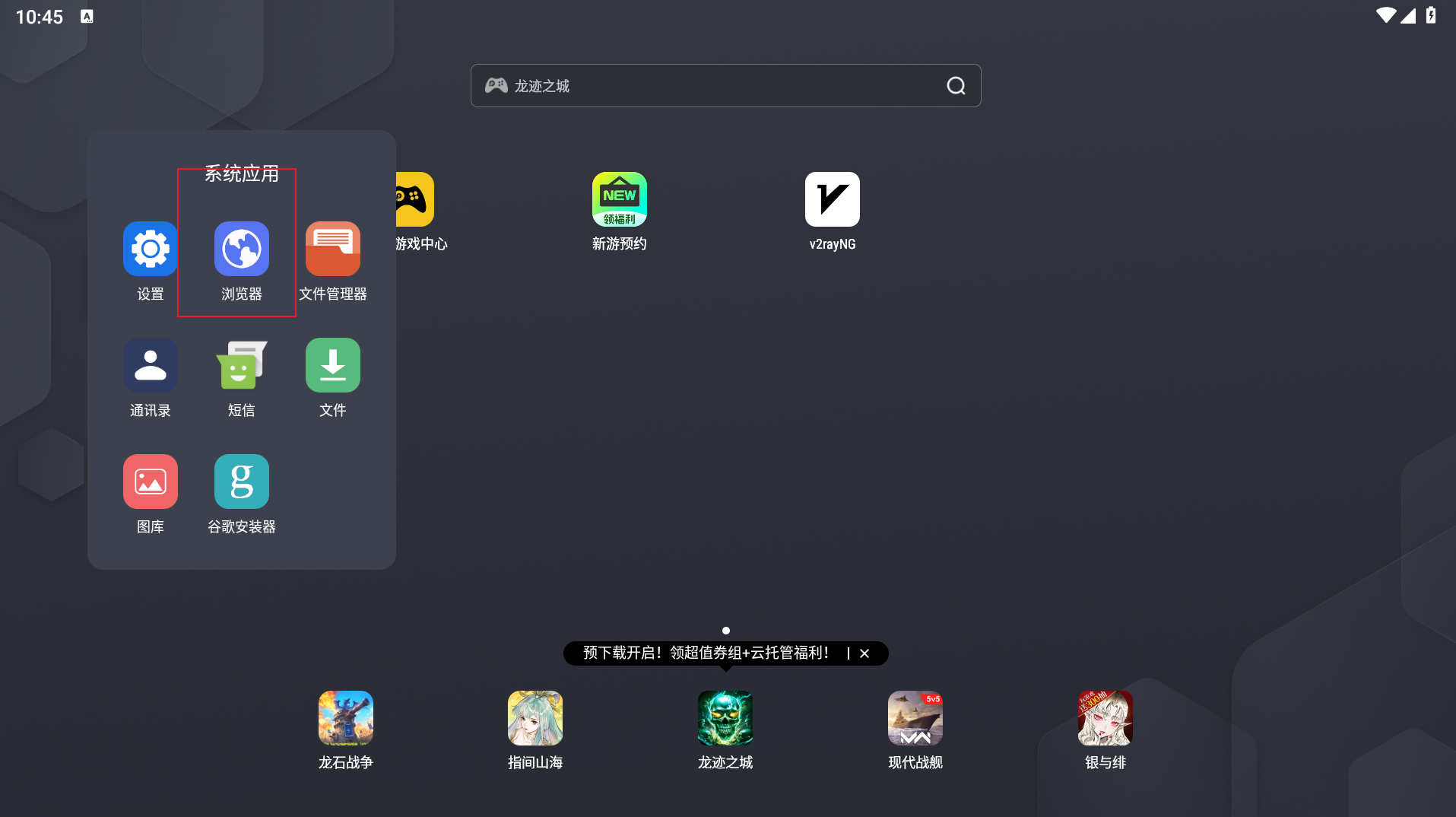
打开模拟器内的浏览器。
-
-
访问您的VPS服务商的管理后台地址(例如:JetBrains Datalore)。
-
登录您的账户,并进入需要保活的实例的 终端 (Terminal) 或 Notebook 界面。
步骤 3:录制与执行保活脚本
这是整个流程中最关键的一步。
-
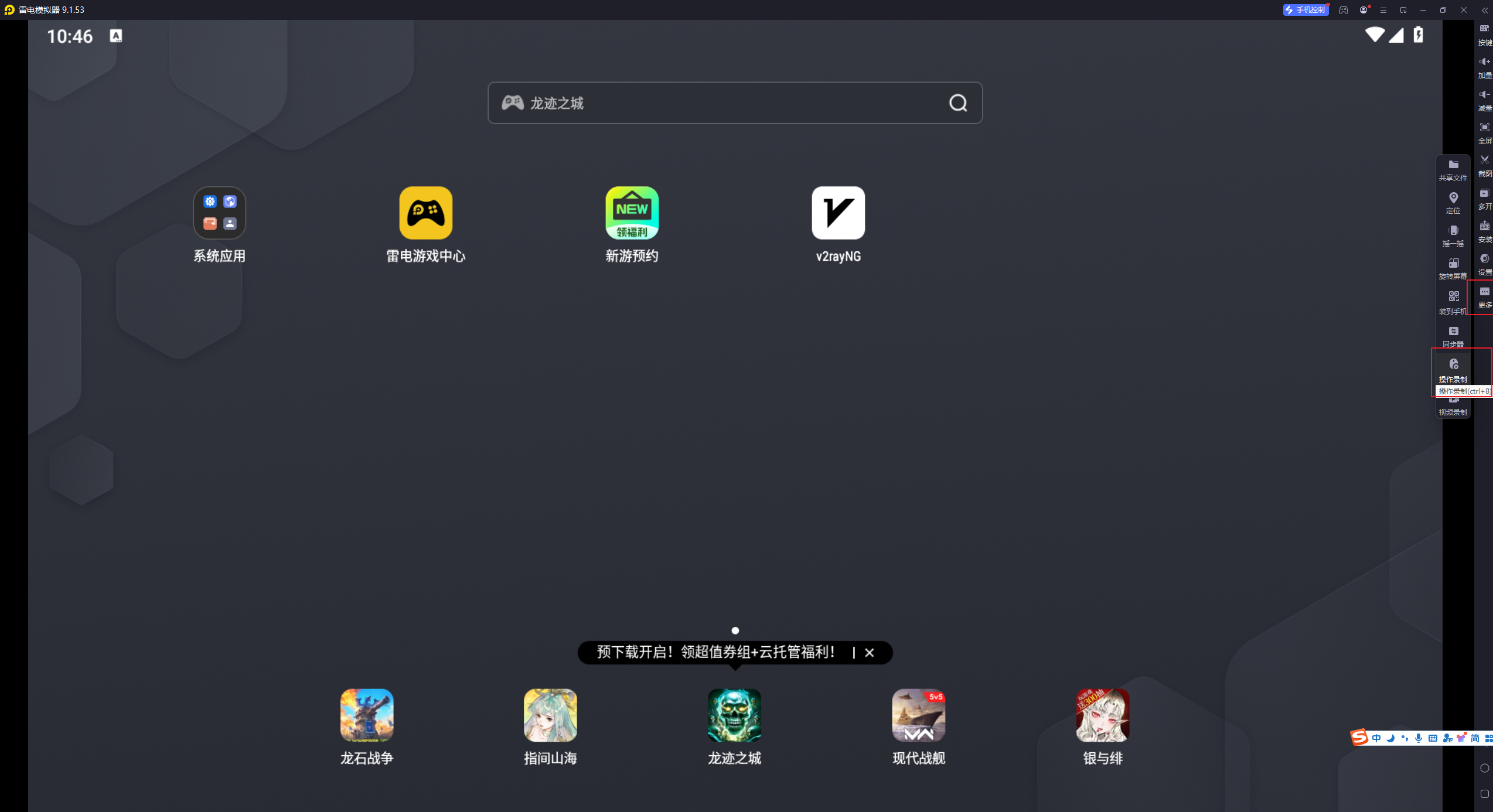
开始录制:在模拟器中,按下快捷键
Ctrl + 8,启动操作录制功能。 -
-
模拟操作:在终端或Notebook界面中,进行一些简单的、无害的操作。
- 重点:录制时长建议在 5 分钟以上,操作内容可以尽量丰富一些,例如:输入
ls -l、pwd、echo "hello"、上下滚动页面、切换单元格等。录制时间越长,模拟效果越逼真。
- 停止录制:完成操作后,再次按下
Ctrl + 8或点击录制工具条上的停止按钮,保存脚本。
步骤 4:配置并循环播放脚本
-
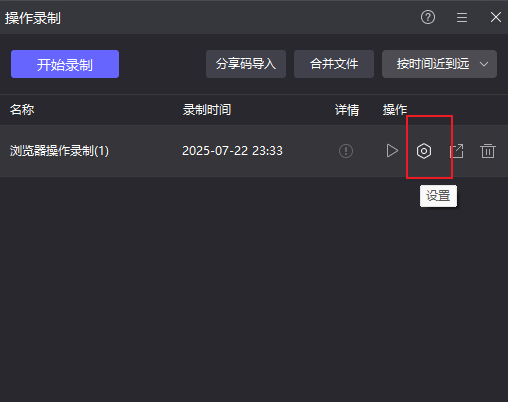
在操作录制工具的设置界面中,找到刚刚录制好的脚本。
-
-
对脚本进行以下 核心配置:
- 循环方式:设置为
循环到停止或手动输入一个极大的次数,例如999次。 - 运行速度:将播放速度调整为
0.3倍速 或更慢。这样做可以极大地延长单次脚本的运行时间,减少请求频率,使行为更像人类。 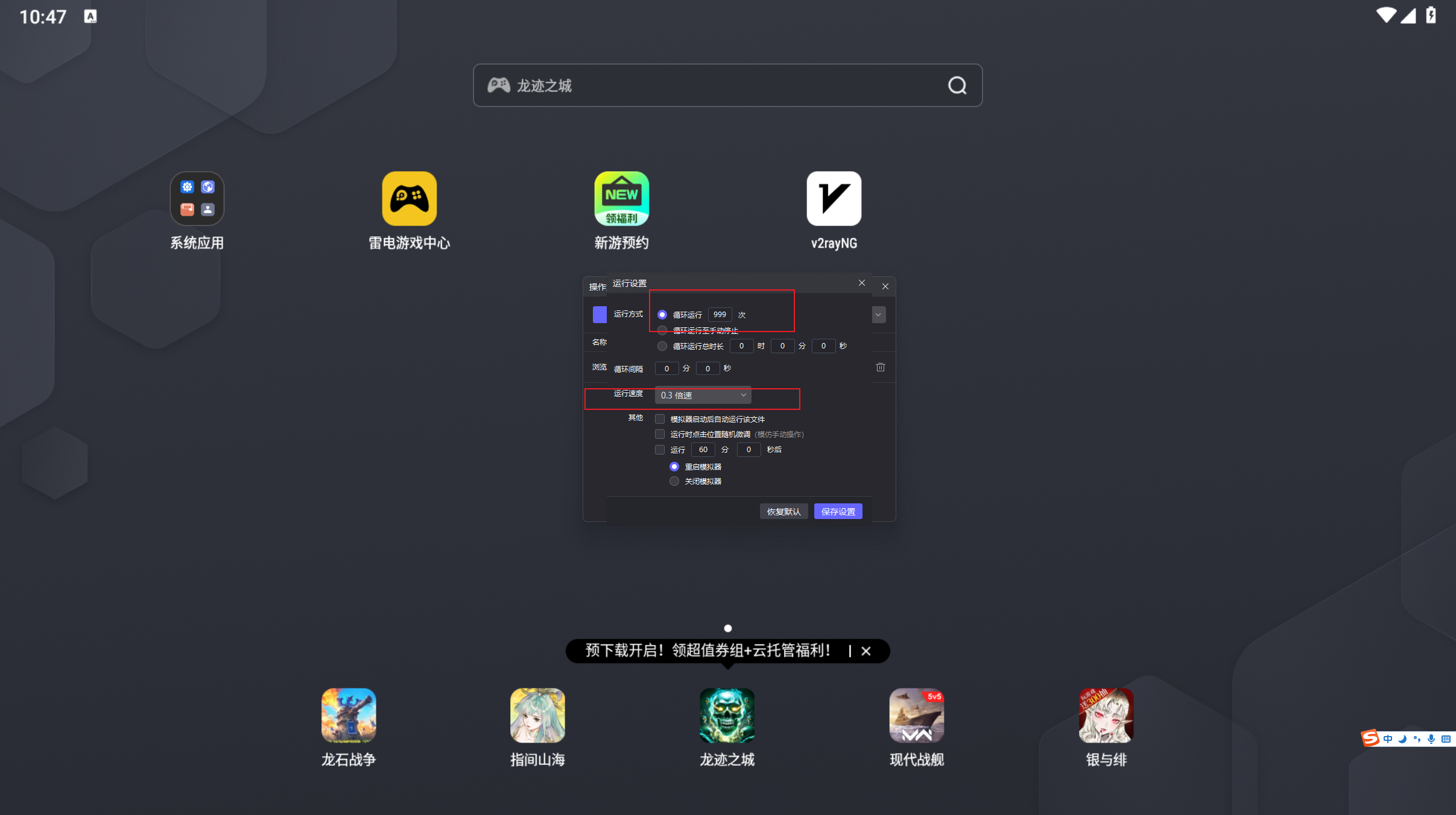
- 开始保活:点击
播放按钮,脚本将开始自动循环执行。
现在,您可以将模拟器窗口最小化,它会在后台持续不断地模拟您的操作,从而达到为VPS保活的目的。
三、 重要提示与免责声明
- 脚本多样性:录制的脚本内容越丰富、时间越长,被系统检测为机器行为的风险就越低。
- 适用范围:此方法适用于大多数通过检测页面活动状态来判断是否休眠的VPS或Notebook厂商。
- 局限性:对于有 强制运行时长限制(例如:每12小时必须强制关闭)的服务商,此方法 无效。
- 请遵守服务商的使用协议 (ToS),因使用此类方法可能导致的任何账户问题,需自行承担风险。


评论区